Tout Lumintia, geste par geste.
Cherche avec tes mots, ou suis le guide. Si ta question n’est pas là, Zoltán te répond dans la journée.
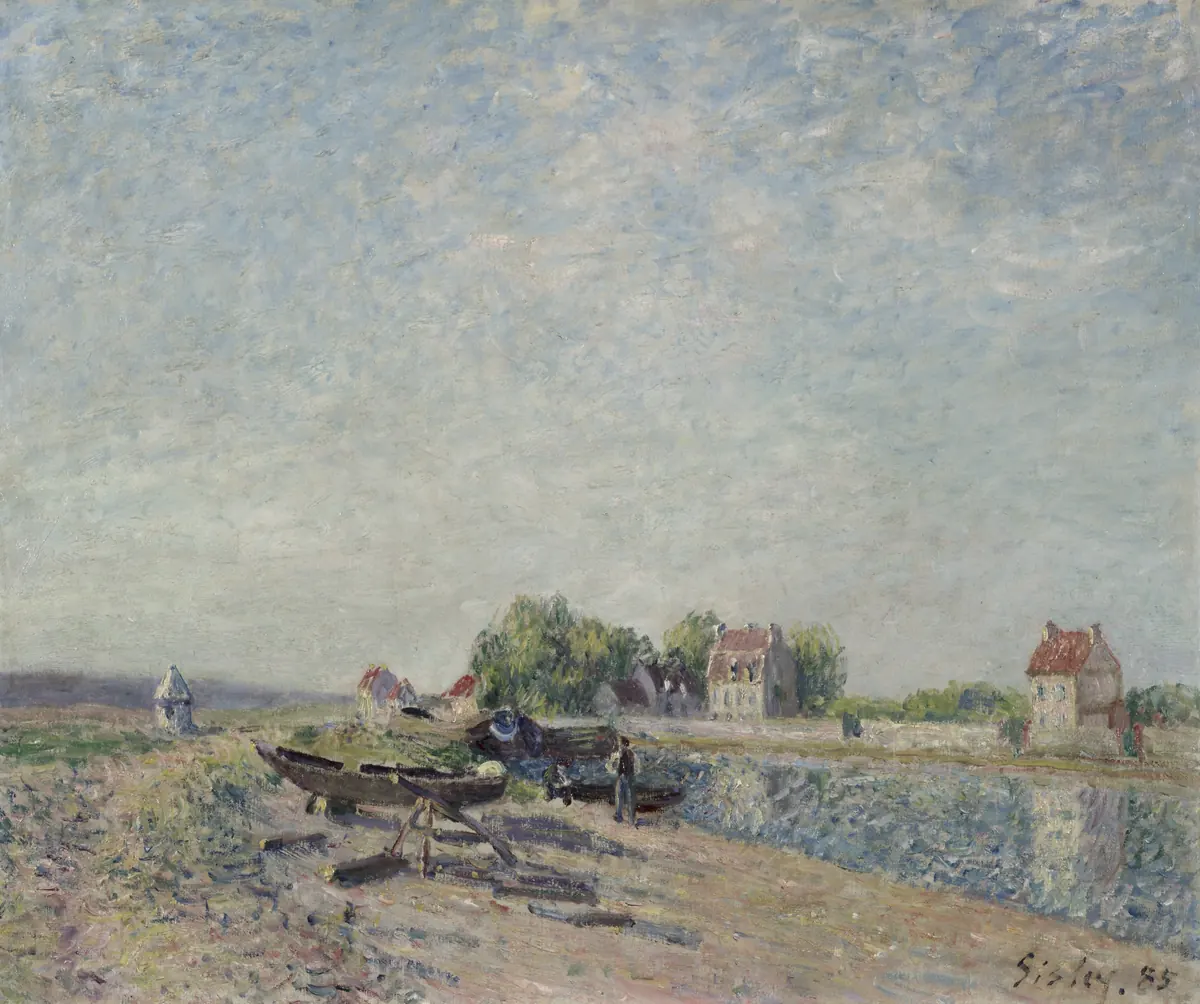
Alfred Sisley, Saint-Mammès, le canal du Loing, 1885
Démarrer.
Ton espace s’ouvre en trois écrans. Voici par où commencer.
Créer mon espace
L’inscription tient en trois écrans, et l’essai commence tout de suite, sans carte.
Les inscriptions ouvrent le lundi 4 janvier 2027 : d’ici là, laisse ton adresse depuis « Être prévenu le 4 janvier », on t’écrit ce jour-là.
- 1.Inscris-toi avec ton adresse e-mail, ou avec « Continuer avec Google ».
- 2.Choisis ton métier : ses modèles et son outil suivent.
- 3.Dis ton prénom : ton espace s’ouvre, à ton nom.
- 4.Confirme ton adresse : sans confirmation dans les 7 jours, le compte est effacé.
Ce qui doit figurer sur une facture, ta TVA comprise, t’est demandé une seule fois, à ton premier devis ou à ta première facture.
Faut-il une carte pour essayer ?
Non. L’essai dure 14 jours, sans carte : rien ne peut être prélevé.
Les inscriptions ouvrent le lundi 4 janvier 2027 : d’ici là, laisse ton adresse depuis « Être prévenu le 4 janvier », on t’écrit ce jour-là.
Tu as tout Indépendant sans rien payer. L’assistant y a un usage plus réduit, et la facture électronique attend ton abonnement.
J’ai déjà un compte : qu’est-ce qui change le 4 janvier ?
Le lundi 4 janvier 2027, ton espace passe à la nouvelle version : tes données restent, ton adresse et ton mot de passe aussi, et ton prix tant que tu ne résilies pas. Ce qui reste, ce qui part et ce qui change pour ton offre sont sur une page.
Avec Indépendant ou Pro, tu peux résilier sans frais avant le 4 janvier : écris-le à contact@lumintia.fr, la part déjà payée après ce jour t’est remboursée.
Par où commencer quand mon espace est vide ?
Commence par un vrai projet : tout le reste s’y accroche.
- 1.Crée un projet depuis le modèle de ton métier : il arrive avec ses étapes, ses tâches et ses dossiers.
- 2.Ajoute ton client au projet.
- 3.Écris le devis et envoie-le : ton client le signe depuis un lien.
- 4.Ouvre ton plan du jour demain matin : il part de ce qui est déjà là.
Mon métier n’est pas dans la liste, ça marche quand même ?
Oui. À l’inscription, choisis « Pour tous les autres métiers » et écris le tien : tu pars du même socle que tout le monde, et tu règles le reste dans « Ton espace ».
Dans Paramètres, « Ton espace », tu allumes la validation client ou le temps facturé, et tu changes tes modèles de projets.
Reprendre mon travail d’un autre outil
Tes clients, factures, devis, avoirs et achats d’un autre outil entrent d’un coup, à partir de fichiers CSV, Excel ou FEC : tes impayés se suivent et se relancent ici.
- 1.Dans Factures, choisis « Reprendre mon travail ».
- 2.Choisis tes fichiers (CSV, Excel, FEC, ou une archive zip qui les contient) : Lumintia les lit et te dit ce qu’elle a trouvé.
- 3.Clique sur « Reprendre tout ». Tu peux annuler l’import juste après.
Pas besoin de dire de quel outil ils viennent : Lumintia reconnaît les colonnes, les dates et les montants, et range seule clients, factures, devis, avoirs et achats. Ce qui est douteux, elle te le montre avant.
Le fichier comptable (FEC) est le plus sûr quand ton outil sait le produire. Ce qui est déjà dans ton espace n’est jamais écrasé, et le PDF d’origine d’une facture reprise reste chez toi.
Sans fichier, ajoute une facture à la main et dis ton dernier numéro : la suivante portera le numéro d’après.
Ce que Lumintia ne fait pas encore
Six choses qu’on nous demande et que Lumintia ne fait pas encore, avec ce que tu peux faire à la place.
Malt : pas de lien. Ce que Malt te verse se note à la main, comme un encaissement sans facture.
API, Make, Zapier, webhooks : pas de branchement. Tes données sortent par les exports (PDF, CSV, archive de ton espace), quand tu veux.
Pennylane ou un autre logiciel de comptabilité : ton comptable reçoit le journal des ventes et le livre des recettes en CSV, et le FEC avec une offre payante, mais pas au format propre à un logiciel.
Droits d’auteur : toutes tes rentrées sont comptées de la même façon. Si tu es artiste-auteur, vois avec ton comptable.
Autre devise : les montants sont en euros. Une facture peut être écrite en anglais, pas dans une autre monnaie.
Jauge du seuil de franchise de TVA : Lumintia suit ton chiffre d’affaires contre le plafond de la micro-entreprise, pas contre ce seuil.
Ça marche au téléphone ?
Oui. Tout ton espace s’utilise au téléphone, dans le navigateur : il n’y a rien à installer.
Peut-on travailler à plusieurs dans le même espace ?
Pas aujourd’hui : un espace, c’est une personne qui travaille seule, avec ses clients et ses projets.
Ton client, lui, a son propre espace, par un lien : il y signe, il valide et il récupère ses fichiers.
Pour ton comptable, tu exportes ce qu’il demande : les PDF, le journal des ventes, le livre des recettes, et le FEC avec une offre payante.
Projets et plan du jour.
Tout s’accroche à un projet. Chaque matin, Aujourd’hui te dit par lequel commencer.
Créer un projet
Choisis un modèle pour ton métier : le projet arrive avec ses étapes, ses tâches et ses dossiers.
Un projet tient sur une page : le client, les étapes, les tâches, les fichiers et le devis, au même endroit.
Avec Premier pas, un projet actif à la fois : un projet terminé ne compte plus. Avec Indépendant et Pro, autant de projets que tu veux. Les clients n’ont de plafond dans aucune offre.
Quels outils pour mon métier ?
Un graphiste a la validation client et les retours comptés, un développeur la recette en ligne, puis la maintenance et le temps facturé ; tout autre métier part du même socle et allume ce qu’il veut dans « Ton espace ».
Suivre le temps passé sur une tâche
Chaque tâche a son chrono : tu le lances, tu le mets en pause, tu l’arrêtes. C’est dans les trois offres.
Suivre un imprimeur ou un sous-traitant sur un projet
Depuis le menu du projet, ajoute un intervenant : son métier, son nom, son téléphone, où il en est et sa date. Une date passée ou proche se voit sur le projet.
Ouvrir deux pages côte à côte
Sur un ordinateur, choisis « Ouvrir à côté » dans le menu d’une page, ou fais-la glisser à côté de celle que tu lis. Deux pages sur un écran moyen, jusqu’à quatre sur un grand.
Le bouton « Plusieurs pages côte à côte » du rail propose des dispositions toutes prêtes.
D’où vient mon plan du jour ?
De ce qui est déjà dans ton espace : tes échéances, tes tâches, tes devis et tes factures en attente. Tu n’as rien à saisir de plus.
Il range tes projets du matin dans l’ordre, une ligne par projet, avec la prochaine chose à faire. Avec Premier pas, il se tire de tes échéances et de tes tâches ; avec Indépendant ou Pro, l’assistant le prépare.
Un projet créé depuis un modèle arrive avec ses tâches : le plan du jour sert dès le premier jour.
Que faire d’une priorité du plan du jour ?
La faire, puis cocher. Aujourd’hui montre une ligne par projet qui attend ton geste, la plus importante en premier.
Elle ne tombe pas bien : dans le menu de sa ligne, « Reporter à demain » ou « Pas utile aujourd’hui ». « Revoir le plan » est dans le menu de la page.
Cochée par erreur ? « Annuler » la remet dans ta file.
Recevoir mon plan du jour par e-mail
Avec une offre payante, si tu le veux, la liste du jour t’arrive le matin par e-mail.
L’e-mail donne les priorités, leurs heures et leurs montants, jamais le nom d’un client ou d’une entreprise.
Tu le coupes quand tu veux.
Devis et signature.
Tu écris le devis, ton client le signe en ligne, du doigt.
Faire un devis
Quelques lignes, un envoi, et ton client signe en ligne.
- 1.Ajoute tes lignes : ton régime de TVA est déjà pris en compte, et la mention s’écrit seule.
- 2.Envoie le devis par Lumintia : ton client le reçoit de ta part, avec le PDF et le lien vers son espace.
- 3.Il le signe depuis ce lien, du doigt, sans créer de compte.
Comment mon client signe-t-il un devis ?
Il ouvre le lien que tu lui envoies et signe du doigt, sur son téléphone ou son ordinateur. Il n’a rien à créer.
Acompte et solde : comment ça marche ?
Le devis signé devient facture d’acompte, puis de solde, sans rien retaper.
Fichiers et éditeurs.
Tes fichiers vivent dans le projet, et se modifient sans quitter Lumintia.
Quels fichiers puis-je modifier dans Lumintia ?
Huit éditeurs : texte, tableur, présentation, carte mentale, design, sous-titres, code et page. Tu modifies tes fichiers sans quitter Lumintia, dans ton espace chiffré.
Partir d’un modèle de document
En créant un document, choisis un modèle (un brief, une présentation, un design, et d’autres selon ton métier) ou « Page vide ». Un clic, et il est créé, à son nom.
Recevoir les fichiers de mon client
Tu lui envoies un lien de dépôt : il te dépose ses fichiers sans créer de compte ni voir le reste, jusqu’à 5 Go chacun.
Tu es prévenu par e-mail quand un fichier arrive, au plus un e-mail par heure et par dossier, sans le nom des fichiers ni celui de la personne qui les dépose.
Partager un fichier ou un dossier par un lien
Dans Fichiers, « Partager » : un lien pour lire et télécharger, avec sa durée en jours et les formats proposés. Tu le coupes quand tu veux, et tu peux le remettre.
Quelle place pour mes fichiers ?
500 Mo avec Premier pas, 50 Go avec Indépendant, 250 Go avec Pro. Un fichier peut peser jusqu’à 5 Go.
Si tu dépasses, tes fichiers restent, rien n’est supprimé : tu n’en ajoutes simplement plus tant que tu dépasses. Tu fais de la place, ou tu passes à l’offre au-dessus.
Retrouver un fichier supprimé ou une ancienne version
Ce que tu mets à la corbeille reste restaurable 30 jours. Les versions de tes documents sont gardées : toutes pendant 24 heures, puis une par heure jusqu’à 7 jours et une par jour jusqu’à 30 jours.
Tant qu’un fichier est dans la corbeille, il compte dans ta place : vider la corbeille avant libère la place.
La version la plus récente reste toujours.
Retours et validation.
Ton client ouvre un lien, valide une version ou demande une modification.
Quels formats de vidéo se lisent dans Lumintia ?
Les vidéos en MP4 (H.264) ou WebM se lisent dans la page de validation. Un MOV en ProRes se dépose, mais ne se lit pas dans un navigateur.
Un export de validation en 1080p à 8 Mbit/s pèse environ 3,6 Go par heure.
Mon client doit-il créer un compte ?
Non, jamais. Il ouvre le lien que tu lui envoies, et il y trouve ses devis à signer, ses versions à valider, ses factures et ses fichiers.
Il ne voit que ce qui le concerne. Tes autres clients, tes tâches et tes chiffres restent chez toi.
Mon client valide une version ou demande une modification
Dans son espace, ton client valide l’étape, ou demande une modification : une version à valider, un retour compté.
Factures.
Le devis signé devient facture, sans rien retaper.
Faire une facture
Dans la plupart des cas, tu n’as rien à écrire : le devis signé devient facture d’acompte, puis facture de solde, sans rien retaper.
Chaque facture reprend ton régime de TVA et la mention qui va avec. Tu l’envoies par Lumintia : ton client la reçoit de ta part, avec le PDF et le lien vers son espace.
Pour corriger une facture déjà émise, tu émets un avoir.
Facturer le même forfait chaque mois
Avec Indépendant ou Pro, coche « Chaque mois » sur la facture : le brouillon du mois suivant se prépare tout seul, et c’est toi qui l’envoies. Avec Premier pas, tu dupliques la facture du mois d’avant.
Si plusieurs clients sont au mois, un seul bouton prépare toutes les factures du mois. Une maintenance ou une régie a sa propre facture du mois, proposée à partir du 25.
Corriger ou annuler une facture déjà envoyée
Une facture émise ne se modifie pas : tu émets un avoir, qui la corrige ou l’annule.
Changer l’allure de mes devis et de mes factures
Dans tes paramètres, Mes factures : ton logo, puis trois mises en page, une couleur et une police. Les mots ne changent pas, seul le dessin change.
C’est quoi la mention « Fait avec Lumintia » ?
Une ligne discrète, avec Premier pas, au pied de ce que voit ton client : tes devis et tes factures en PDF, l’e-mail qui les envoie, la page où ton client signe, son espace et tes liens de partage.
Elle se place sous tes mentions légales, sans y toucher, et ton logo reste sur tes documents.
Elle n’apparaît ni avec Indépendant, ni avec Pro, ni pendant l’essai.
Quelles mentions mettre sur un devis et sur une facture ?
Ce qui doit figurer sur ton devis, puis sur ta facture, ligne par ligne. Et ce qui change selon ton client, ton métier et ta TVA.
Donner mes chiffres à mon comptable
Dans les trois offres, tu sors tes PDF, ton journal des ventes et ton livre des recettes en CSV. Le FEC, que les experts-comptables importent, est dans les offres payantes.
Lumintia ne remplace pas ton comptable : il tient tes devis, tes factures et tes recettes, et sort ce qu’un comptable demande.
Combien de temps garder mes factures ?
La loi te demande de garder tes factures dix ans. Elles partent avec ton espace : exporte-les avant de le fermer.
TVA et facture électronique.
La bonne mention s’écrit seule sur chaque document, selon ta situation.
Et ma TVA ?
Lumintia écrit sur chaque devis et chaque facture ce que ta situation demande. Tu la choisis une fois dans tes réglages, et tu la changes quand elle change.
En franchise, comme la plupart des micro-entrepreneurs : tes prix sont sans TVA, et la phrase qui le dit s’écrit seule en bas de chaque document.
Tu dépasses le seuil : au-delà du seuil de base (37 500 € pour des prestations), tu passes à la TVA le 1er janvier suivant ; au-delà du seuil majoré (41 250 €), dès le jour du dépassement. Tu changes ton régime dans tes réglages, et les factures déjà parties ne bougent pas. Lumintia ne mesure pas encore ce seuil pour toi.
Tu factures la TVA : chaque ligne a son taux, 20 % par défaut, et la facture montre le hors taxe, la TVA et le total.
Un client d’un autre pays de l’Union, avec un numéro de TVA : la facture passe à 0 %, avec la mention « Autoliquidation ». Hors de l’Union, l’article sur les clients à l’étranger dit quoi écrire.
Je suis en franchise de TVA : quelle mention sur mes factures ?
Tu choisis ton régime en créant ton espace, et la phrase qui dit que la TVA n’est pas appliquée s’écrit seule sur chaque devis et chaque facture, avec l’article de loi qui va avec.
Elle remplace « article 293 B du CGI » à partir du 1er janvier 2027, et l’ancienne reste acceptée pendant la transition.
Tu changes ton régime dans tes réglages, et chaque devis et chaque facture le suit. C’est dans les trois offres.
Je facture la TVA : comment ça marche ?
Chaque ligne a son taux, 20 % par défaut, ou 10 %, 5,5 % et 2,1 % quand ton activité le demande.
La pièce montre le total HT, la TVA de chaque taux, le total TTC et ton numéro de TVA intracommunautaire.
Formation exonérée, client européen : quelle mention ?
Une formation exonérée porte ta mention d’exonération et ton numéro de déclaration d’activité.
Pour un client d’un autre pays de l’Union qui a un numéro de TVA, la facture passe à 0 % avec la mention « Autoliquidation ».
Facture électronique : qu’est-ce qui change pour moi ?
Recevoir des factures électroniques est obligatoire depuis le 1er septembre 2026, en émettre à partir du 1er septembre 2027 pour les indépendants et les petites entreprises.
Avec Indépendant ou Pro, pas besoin d’attendre : une fois la facture électronique activée avec ton SIREN, tes factures aux entreprises partent par Super PDP, la plateforme agréée. Pendant l’essai, elle attend ton abonnement.
Avec Premier pas, rien ne coûte : choisis la plateforme agréée que tu veux pour recevoir, puis dépose tes factures dans Factures, Reçues. Lumintia lit leurs données (Factur-X, UBL ou CII).
Un client me réclame une facture électronique, dois-je céder ?
Non : avant le 1er septembre 2027, un client ne peut pas l’imposer à une petite entreprise comme la tienne, ni refuser de payer une facture parce qu’elle n’est pas électronique.
Tu peux t’y plier dès maintenant avec Indépendant ou Pro, sans attendre 2027.
Paiements et relances.
Tu notes ce qui est payé ; Lumintia prépare la relance du reste.
Noter qu’une facture est payée
Sur la facture, « C’est payé » : tu peux noter la date et le moyen de paiement. Lumintia ne voit pas ton compte en banque, c’est toi qui confirmes.
Ton client peut aussi dire « J’ai payé » depuis son espace : la facture te le signale, et tu confirmes quand l’argent est arrivé.
Payée, elle compte dans ce que tu as encaissé ce mois-là, et ses relances s’arrêtent.
Relancer un client
Lumintia prépare le texte ; tu le relis, tu changes un mot si tu veux, puis tu l’envoies. Avec Indépendant ou Pro, celles de tes factures peuvent aussi partir seules.
Elle part par Lumintia, avec le PDF de la facture et le lien vers l’espace du client, ou tu copies le texte pour l’envoyer toi-même.
Tu peux aussi la planifier : dans une semaine, elle arrive dans ta file du jour.
Mes relances peuvent-elles partir seules ?
Oui, avec Indépendant ou Pro, si tu le choisis : les relances de tes factures partent seules à J+7, puis à J+15 après l’échéance. Celles des devis restent préparées pour toi.
Tu le choisis pour tous tes clients dans tes réglages, ou client par client sur sa fiche.
Elles s’arrêtent quand la facture est payée, quand tu le décides, et avec Pro dès que ton client te répond. Avec Premier pas, chaque relance est préparée : tu la relis et tu l’envoies.
Qu’y a-t-il sur la fiche d’un client ?
Son contact, son adresse, son SIREN, ses projets, ses devis et ses factures.
Un échange se note en une ligne ; les devis et les paiements s’ajoutent seuls au fil de ce qui s’est passé.
Écrire à un client en anglais, ou le vouvoyer
Chaque client a son réglage : devis, factures et messages en anglais, et le tutoiement ou le vouvoiement pour les messages préparés.
E-mails et Messages.
Ce qui part de Lumintia à ton nom, si ton client l’a ouvert, et où le relire.
Mon client reçoit quoi, et de qui ?
Un e-mail à ton nom, suivi de « via Lumintia », avec le PDF du devis ou de la facture et le lien vers son espace. Il n’a rien à créer.
Sans Pro, l’e-mail part d’une adresse qui ne reçoit rien, et dit à ton client de ne pas y répondre. Avec Pro, il part de ta propre adresse, et sa réponse arrive dans Lumintia.
Tout ce qui part se relit dans Messages.
Où relire ce qui est parti vers mes clients ?
Dans Messages, avec toutes les offres : chaque e-mail parti vers tes clients, de toi ou de Lumintia seul, tel qu’il est parti et avec son état, puis les relances à venir.
Messages est dans le rail, et dans chaque projet et chaque fiche client dès qu’un e-mail est parti. Avec Pro, tu y écris aussi à tes clients, et leurs réponses y arrivent.
Mon client a-t-il ouvert mon devis ?
Tu le vois sur le devis ou la facture : « Vu par » et le prénom de ton client, avec le jour où il l’a ouvert.
La relance en tient compte : ouvert sans réponse, elle demande s’il reste des questions, sans dire que tu as vu l’ouverture. Jamais ouvert, Lumintia te conseille de vérifier l’adresse : l’e-mail est peut-être dans ses indésirables.
C’est quoi la messagerie de Pro ?
Avec Pro, une adresse à toi : tes devis, tes factures et tes relances en partent, et les réponses de tes clients arrivent dans Lumintia, rangées dans le projet.
Tu écris aussi à tes clients depuis Lumintia, avec mise en forme et pièces jointes. Tu choisis le nom de ton adresse dans tes paramètres.
Un message d’une adresse inconnue attend dans « À trier ». Une réponse de ton client arrête ses relances qui partent seules.
Dépenses et Urssaf.
Tu déposes tes factures reçues ; Lumintia prépare le chiffre à déclarer.
Ranger une facture que j’ai reçue
Tu déposes, Lumintia lit, tu confirmes.
- 1.Dépose le PDF, ou prends la facture en photo.
- 2.Fournisseur, montant, date et catégorie sont lus pour toi.
- 3.Relis, puis confirme. Un doublon ou un abonnement, Lumintia te le dit.
Déclarer mon chiffre d’affaires à l’Urssaf
Lumintia ne déclare pas à ta place : il te donne le chiffre à reporter et un bouton vers autoentrepreneur.urssaf.fr.
- 1.Ouvre l’onglet Urssaf : tu y vois le chiffre à reporter, ce que tu as encaissé sur la période.
- 2.Regarde ce que ça coûte à peu près : cotisations sociales et formation professionnelle.
- 3.Clique sur le bouton : il t’envoie sur autoentrepreneur.urssaf.fr, où tu déclares toi-même.
- 4.Reviens noter « C’est déclaré ».
C’est quoi une « lecture » de facture ?
Une photo ou une page scannée compte une lecture. Tu en as 10 par mois avec Premier pas, 60 avec Indépendant et 150 avec Pro.
Un PDF se lit sans compter, sauf s’il lui manque une information, le montant ou la date par exemple : aller la chercher compte une lecture.
Quand une facture compte-t-elle dans mon chiffre d’affaires ?
Le mois où elle est payée, pas celui où tu l’as envoyée.
Une facture envoyée en novembre et payée en décembre compte donc en décembre.
Et si je ne suis pas en micro-entreprise ?
Il n’y a pas de déclaration mensuelle de chiffre d’affaires : l’onglet suit à la place ce que tu encaisses, ce que tu dépenses et ta TVA.
L’assistant.
Il prépare, tu relis, tu valides.
Que peut faire l’assistant ?
Tu lui demandes en une phrase : il connaît tes projets, tes clients, tes devis et tes factures. Il prépare le geste (un devis, une relance, un rangement) et te montre ce qu’il ferait.
Avec Indépendant ou Pro, il fait le geste une fois que tu l’as validé. Avec Premier pas, il répond et te montre le geste, que tu fais toi-même.
Il peut aussi écrire un document depuis un modèle, ou composer une présentation : tu le vois l’écrire dans l’éditeur, et rien ne part sans toi.
Faire lire mon site, pour mes devis et mes textes
Oui, si tu le lui donnes : dans tes paramètres, Assistant, « Lire mon site ». Il retient ce que tu proposes, pour écrire tes devis et tes textes.
L’assistant peut-il envoyer quelque chose sans moi ?
Non. Il prépare, tu relis, tu valides. Ce qui part sans un geste de ta part, c’est seulement ce que tu as choisi toi-même, comme les relances qui partent seules avec une offre payante.
Ce qu’il a proposé, ce que tu as validé ou annulé, et les valeurs d’avant qui servent à annuler sont gardés un an, chiffrés avec la clé de ton compte.
L’usage de l’assistant a-t-il une limite ?
Chaque offre comprend un usage de l’assistant, réparti par tranches de cinq heures et par semaine. Quand une tranche est pleine, il passe en mode Éco, plus léger, ou attend qu’elle se recharge.
Le mode Éco répond plus simplement. Le reste de ton espace ne change pas, et l’en-tête de l’assistant donne l’heure de la recharge.
L’assistant voit-il toutes mes données ?
Il lit ton profil, tes tâches et tes clients en cours, et le reste de ton espace seulement quand ta question le demande.
Il tourne dans l’Union européenne, chez un fournisseur qui ne garde pas tes échanges après la réponse et ne s’en sert pour entraîner aucun système.
Tes échanges avec l’assistant sont chiffrés avec une clé propre à ton compte.
Couper la recherche sur le web de l’assistant
Dans tes paramètres, Assistant, Sur le web : tu la coupes, et l’assistant répond alors seulement avec ton espace. Aucune requête ne part.
Quand elle est active, une requête peut nommer un client pour être précise. Elle part chez Staan, un moteur européen, qui la garde 25 mois.
Les souvenirs de l’assistant
Chaque souvenir reste jusqu’à ce que tu l’oublies ou que ton espace soit supprimé. Couper les souvenirs arrête toute nouvelle lecture.
Offres et paiement.
Une offre gratuite, deux payantes, et un essai de 14 jours sans carte.
Combien de clients et de projets puis-je avoir ?
Les clients n’ont de plafond dans aucune offre. Les projets non plus avec Indépendant et Pro ; avec Premier pas, un projet actif à la fois, et un projet terminé ne compte plus.
Que se passe-t-il à la fin de l’essai ?
Tu reçois un e-mail la veille. Si tu ne fais rien, ton espace passe sur Premier pas, l’offre gratuite : rien de ce que tu as créé ne disparaît.
Sans paiement, ton espace passe sur Premier pas. Tes clients, tes devis et tes factures continuent, sans limite de nombre ; tes projets en cours aussi, puis Premier pas en mène un actif à la fois. Ton plan du jour reste, tiré de tes échéances et de tes tâches. L’assistant répond encore à tes questions, en mode Éco, sans faire les gestes à ta place. La mention « Fait avec Lumintia » revient au pied de ce que voit ton client, les relances seules, la facture électronique et le fichier pour ton comptable s’arrêtent, et ta place revient à 500 Mo. Rien de ce que tu as mis ne disparaît, et les outils de ton métier restent, validation client comprise.
Quelle offre me faut-il ?
Premier pas est gratuite, sans limite de durée, pour un projet actif à la fois. Indépendant (14,99 € par mois) ouvre autant de projets que tu veux, les gestes de l’assistant, les relances seules et la facture électronique. Pro (24,99 €) ajoute ta propre adresse e-mail, de la place et de l’assistant.
Avec l’adresse de Pro, les réponses de tes clients arrivent dans Lumintia, rangées avec le projet.
Combien ça coûte ?
Indépendant coûte 14,99 € par mois et Pro 24,99 €, ou 149,90 € et 249,90 € à l’année. Premier pas est à 0 €.
Les prix sont toutes taxes comprises, et ils ne changent pas quand l’abonnement se renouvelle. Lumintia est en franchise de TVA : ce que tu vois est ce que tu paies.
Payer à l’année : deux mois offerts
Deux mois sont offerts : 149,90 € par an pour Indépendant, soit 12,49 € par mois, et 249,90 € pour Pro, soit 20,83 € par mois. L’année se paie en une fois.
Tu passes du mois à l’année, ou de l’année au mois, depuis ton compte : le changement se fait au prochain prélèvement.
Si tu arrêtes en cours d’année, ton offre reste jusqu’au bout de l’année payée, sans remboursement. Les quatorze premiers jours, tu peux te rétracter, au prorata des jours utilisés.
Changer d’offre en cours de route
Depuis ton compte. Monter s’applique tout de suite, et tu ne paies que la différence jusqu’à ton prochain prélèvement. Descendre prend effet au renouvellement : tu gardes ce que tu as payé jusqu’au bout.
Tes données restent, et des fichiers qui dépassent la place de la nouvelle offre restent aussi.
Arrêter mon abonnement
Depuis ton compte, quand tu veux, sans justification ni préavis. Ton espace passe sur Premier pas à la fin de ta période payée, le mois ou l’année : tes documents, tes clients et tes projets restent là.
Qu’est-ce qui est compté sur Premier pas ?
Quatre choses : un projet actif à la fois, 500 Mo de fichiers, l’assistant en mode Éco, et 10 lectures par mois de factures reçues en photo ou en scan.
Un projet compte tant qu’il lui reste une tâche à faire. Terminé, ou ses tâches faites, il ne compte plus, même s’il attend une réponse de ton client, et reste lisible. Tes clients, devis, factures, envois et tâches n’ont pas de plafond.
La mention « Fait avec Lumintia » figure au pied de ce que voit ton client.
Compte et données.
Où sont tes données, comment protéger ton compte, et partir avec tout.
Protéger mon compte avec un code ou une clé d’accès
Tu peux demander un code à six chiffres à chaque connexion, ou te connecter sans mot de passe avec une clé d’accès : ton empreinte ou ton visage. Les deux s’activent dans tes paramètres.
Avec « Continuer avec Google », tu entres par ton compte Google, sans mot de passe à créer.
J’ai oublié mon mot de passe
Sur la page de connexion, choisis « Mot de passe oublié ? » : un e-mail t’envoie le lien pour en choisir un nouveau.
Si tu entres avec Google, il n’y a pas de mot de passe à retrouver.
Changer mon adresse e-mail
Depuis ton compte. Tu reçois un e-mail pour confirmer le changement.
Où sont mes données ?
En France, chez OVHcloud : Strasbourg pour le service, Gravelines pour les sauvegardes et le serveur de secours. Tes fichiers, tes fiches clients, tes tâches et ta facturation sont chiffrés avec une clé propre à ton compte.
L’assistant, lui, est servi dans l’Union européenne.
Exporter toutes mes données
Depuis tes paramètres, tu télécharges une archive de tout ce que contient ton espace : tes clients, tes projets, tes tâches, tes devis et factures, tes fichiers. C’est sans frais, quand tu veux, dans les trois offres.
Fermer mon espace et effacer mes données
Tu l’effaces depuis tes paramètres. Il est effacé du service tout de suite, et des sauvegardes en quarante jours au plus.
Exporte tes factures avant : la loi te demande de les garder dix ans.
Seule ton identité est gardée à part, chiffrée, cinq ans, comme la loi l’impose à un hébergeur.
Combien de temps gardez-vous mes données ?
Ton contenu reste tant que ton espace existe. Les sauvegardes sont gardées 35 jours, la corbeille 30 jours, le plan du jour 30 jours, les notifications 60 jours.
Un compte dont l’adresse n’a jamais été confirmée est effacé au bout de 7 jours.
Qui a accès à mes données ?
Seuls les prestataires nécessaires au service, chacun pour ce dont il a besoin : l’hébergement, l’accès au site, l’assistant, les e-mails du service, le paiement par carte, le journal des erreurs. Tes données ne sont jamais vendues ni prêtées.
Signaler une faille de sécurité
Écris à contact@lumintia.fr, l’adresse donnée dans le fichier security.txt du site : on te confirme la réception sous trois jours ouvrés.
Joindre Zoltán
Une seule adresse, contact@lumintia.fr, et c’est Zoltán, qui a construit Lumintia, qui lit et qui répond. Réponse dans la journée, même le week-end.
Ta question n’est pas là ?
Écrire à Zoltáncontact@lumintia.fr, réponse dans la journée, même le week-end.